Platforma dedykowana do nauki programowania w niezwykle przyjaznej formie dla najmłodszych. Nauka przez zabawę!
To pierwsza wersja opisu instalacji. Wszelkie niejasności i problemy zgłaszać do maciej@piasecki.co.pl. Będziemy poprawiać do skutku 🙂
Instalacja na systemach Windows
Instalacja na systemach Linux
Instalacja rozpoczyna się od aplikacji głównej, która umożliwia uruchomienie dowolnej wersji Minecraft-a na komputerze w dowolnymi dodatkami bez wymagania wersji płatnej.
Aplikacja do pobrania tutaj – TLoader Klikamy download i ikonkę symbolizującą nasz system operacyjny (Windows/MacOS/Linux)
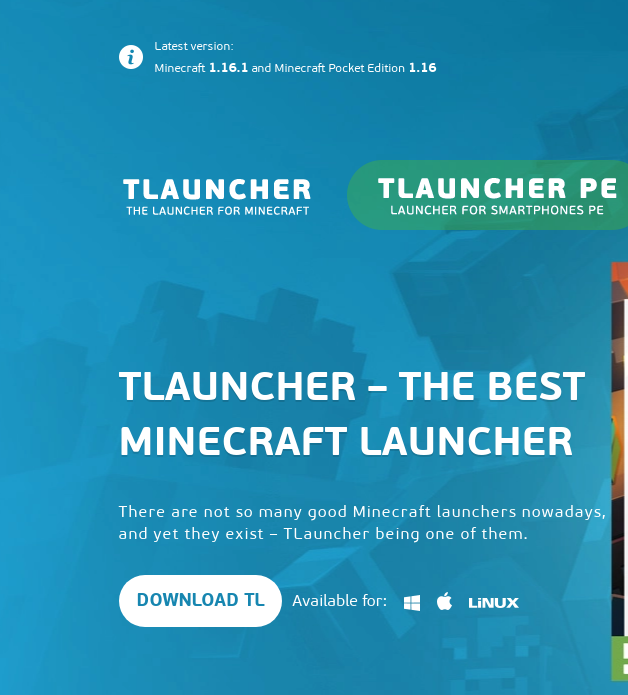
Pobieramy, rozpakowujemy i instalujemy pobraną aplikację.
Jeszcze parę kroków…Podstawowa konfiguracja
Włączamy TLauncher
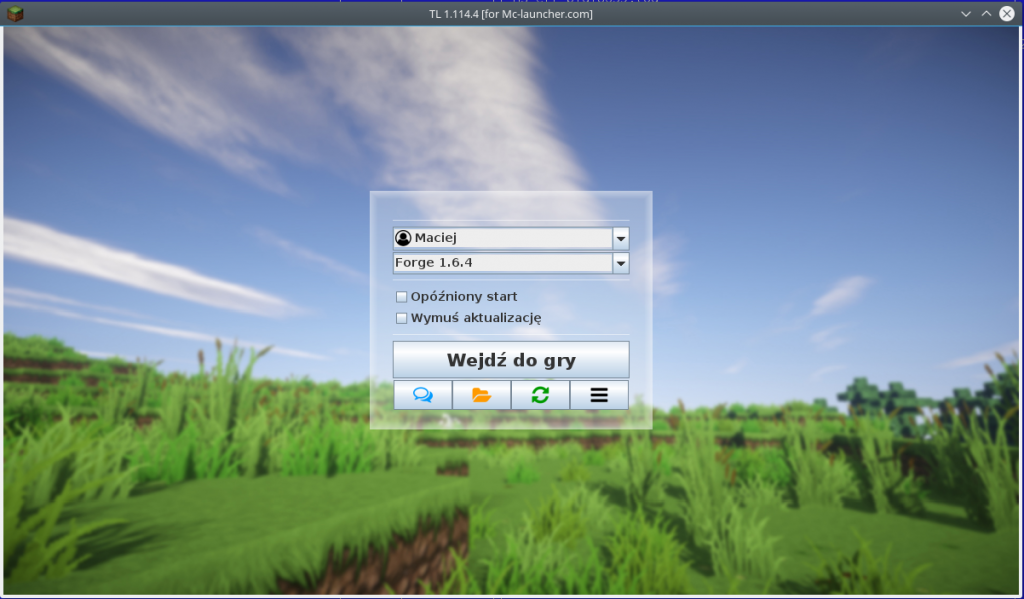
Klikamy w „trzy kreski i poźniej ustawienia

Zobaczymy poniższe okienko, w nim jest pozycja Folder, wyświetli się prawidłowa ścieżka gdzie są pliki aplikacji, tam będzie znajdował się katalog „mods” trzeba tam wrzucić plik który znajduje się w pobranym archiwum ZIP (do pobrania tutaj) Pobrany plik trzeba po ściągnięciu rozpakować
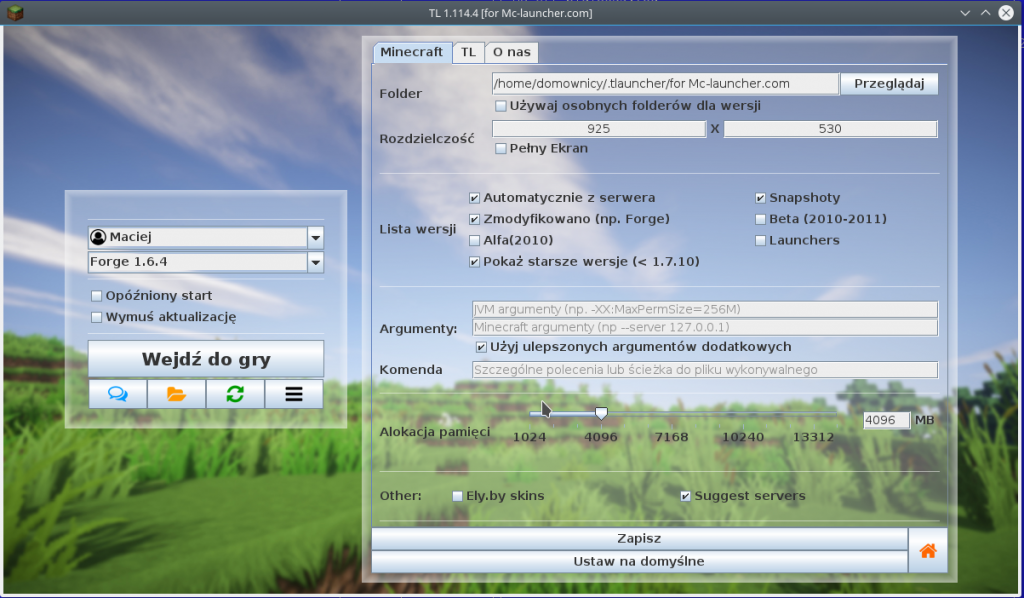
Ściągnięty pliki zawiera jeden spakowany plik computercraftedu_1.631pr9.jar, przenosimy do wyżej wskazanego folderu .
Uruchamiamy!
Na poniższym obrazku trzeba sobie skonfigurować konto „stwórz …”
w drugiej pozycji należy ustawić – Forge 1.6.4
Dokładną nazwę wpisaną do pierwszej rubryczki należy wysłać do administratora.
Dalej już „Wejdź do gry”
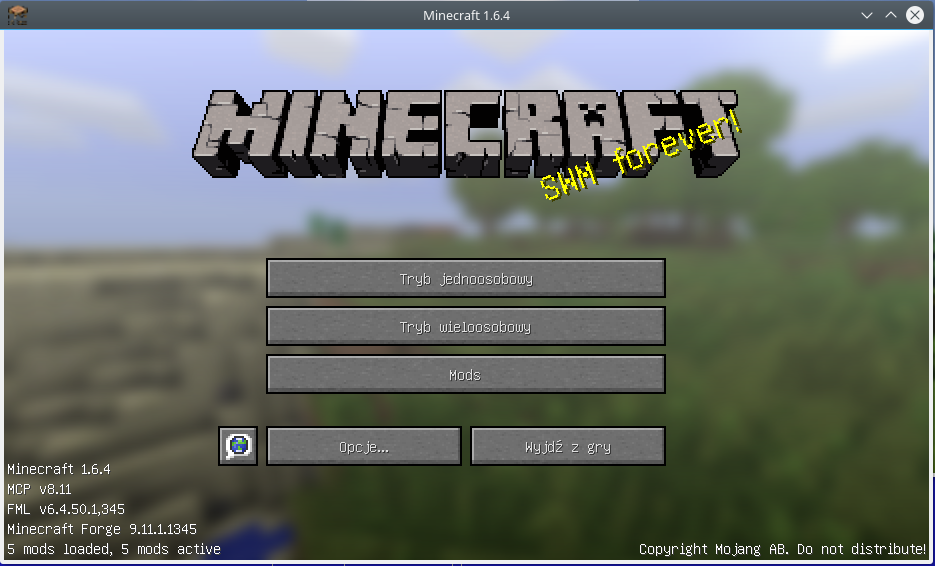
Po uruchomieniu aplikacji wybieramy „tryb wieloosobowy”
Następnie „Dodaj serwer”
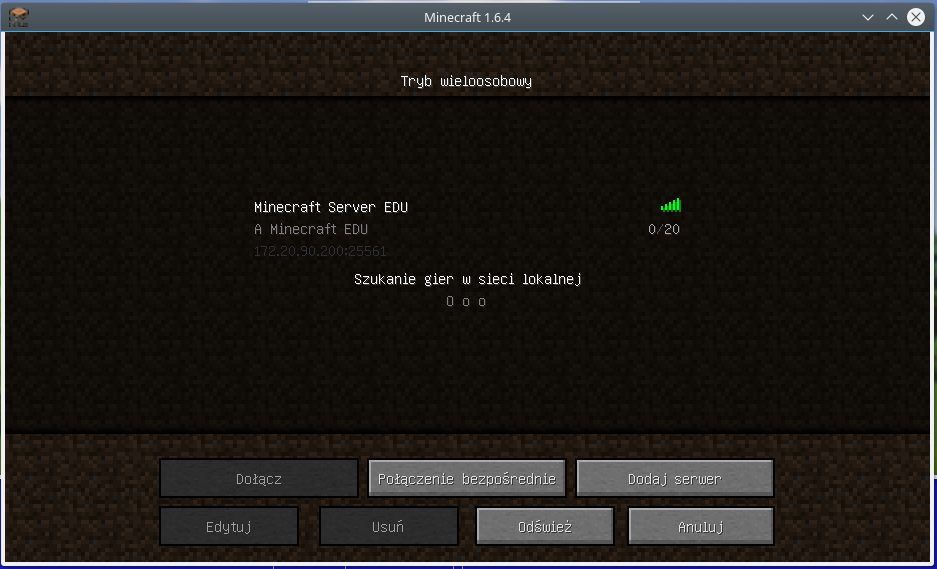
Nazwa serwera – podajemy jaki chcemy
Adres serwera – minecraft.network.co.pl:25561
Po dodaniu powinna się pojawić na liście nowa konfiguracja połączenia i musi być widoczna z zieloną linijką (wówczas widać że serwer działa)
Klikamy na nasze nowe połączenie i „dołącz”
Gramy!
Instalacja na systemach Windows
Instalacja rozpoczyna się od aplikacji głównej, która umożliwia uruchomienie dowolnej wersji Minecraft-a na komputerze w dowolnymi dodatkami bez wymagania wersji płatnej.
Aplikacja do pobrania tutaj – TLoader Klikamy download i ikonkę symbolizującą nasz system operacyjny (Windows/MacOS/Linux)
Pobieramy, rozpakowujemy i instalujemy pobraną aplikację.
Po instalacji trzeba wykonać kilka czynności
Włączamy TLauncher
Klikamy w „trzy kreski i poźniej ustawienia
Zobaczymy poniższe okienko, w nim jest pozycja Folder, wyświetli się prawidłowa ścieżka gdzie są pliki aplikacji, tam będzie znajdował się katalog „mods” trzeba tam wrzucić plik który znajduje się w pobranym archiwum ZIP (do pobrania tutaj) Pobrany plik trzeba po ściągnięciu rozpakować
Ściągnięty pliki zawiera jeden spakowany plik computercraftedu_1.631pr9.jar, przenosimy go do wyżej wskazanego folderu .
Uruchamiamy!
Na poniższym obrazku trzeba sobie skonfigurować konto „stwórz …”
w drugiej pozycji należy ustawić – Forge 1.6.4
Dokładną nazwę wpisaną do pierwszej rubryczki należy wysłać do administratora.
Dalej już „Wejdź do gry”
Po uruchomieniu aplikacji wybieramy „tryb wieloosobowy”
Następnie „Dodaj serwer”
Nazwa serwera – podajemy jaki chcemy
Adres serwera – minecraft.network.co.pl:25561 tak jak na obrazku
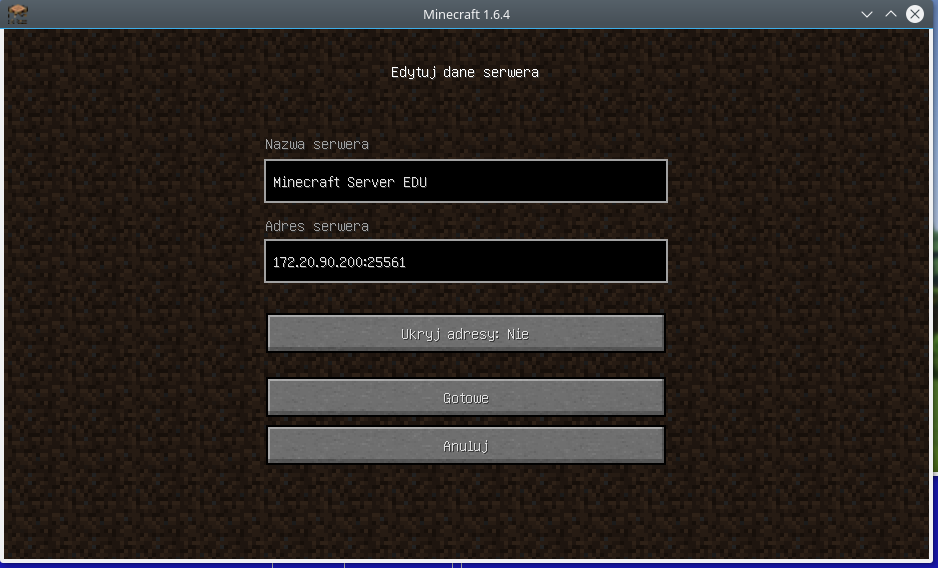
Klikamy „Gotowe” powinna się pojawić na liście nowa konfiguracja połączenia i musi być widoczna z zieloną linijką (wówczas widać że serwer działa)
Klikamy na nasze nowe połączenie i „dołącz”
Nazwa wcześniej wysłanego użytkownika musi zostać zatwierdzona i dodana przez administratora – wcześniej nie uda się wejść na serwer (!)
Gramy!
Jedyny na razie znany występujący problem, może polegać na braku zainstalowanej Javy (windows) – wówczas trzeba pobrać i zainstalować nowa wersje ze strony https://www.java.com/pl/
Materiały do ściągnięcia – na wypadek jakby na sieci nie były dostepne
Java (wersja Windows, wersje systemu 32/64 można sprawdzić klikając właściwości „Mój komputer”)
Java 32-bity
Java 64-bity
TLauncher Windows
TLauncher Linux/MacOS
Mod do Edukacyjnej wersji 1.6.4